Manajemen Pengguna
- Modul
- Administrasi → Manajemen Pengguna
- Permission
- Lihat Pengguna
- Peran
- Super Admin
- Tingkat
- Dasar
- Menu
- Administrasi → Manajemen Pengguna
Mengelola akun pengguna: tambah, edit, aktif/nonaktif, reset password, buka kunci, atur peran, lihat riwayat login, dan akhiri semua sesi.
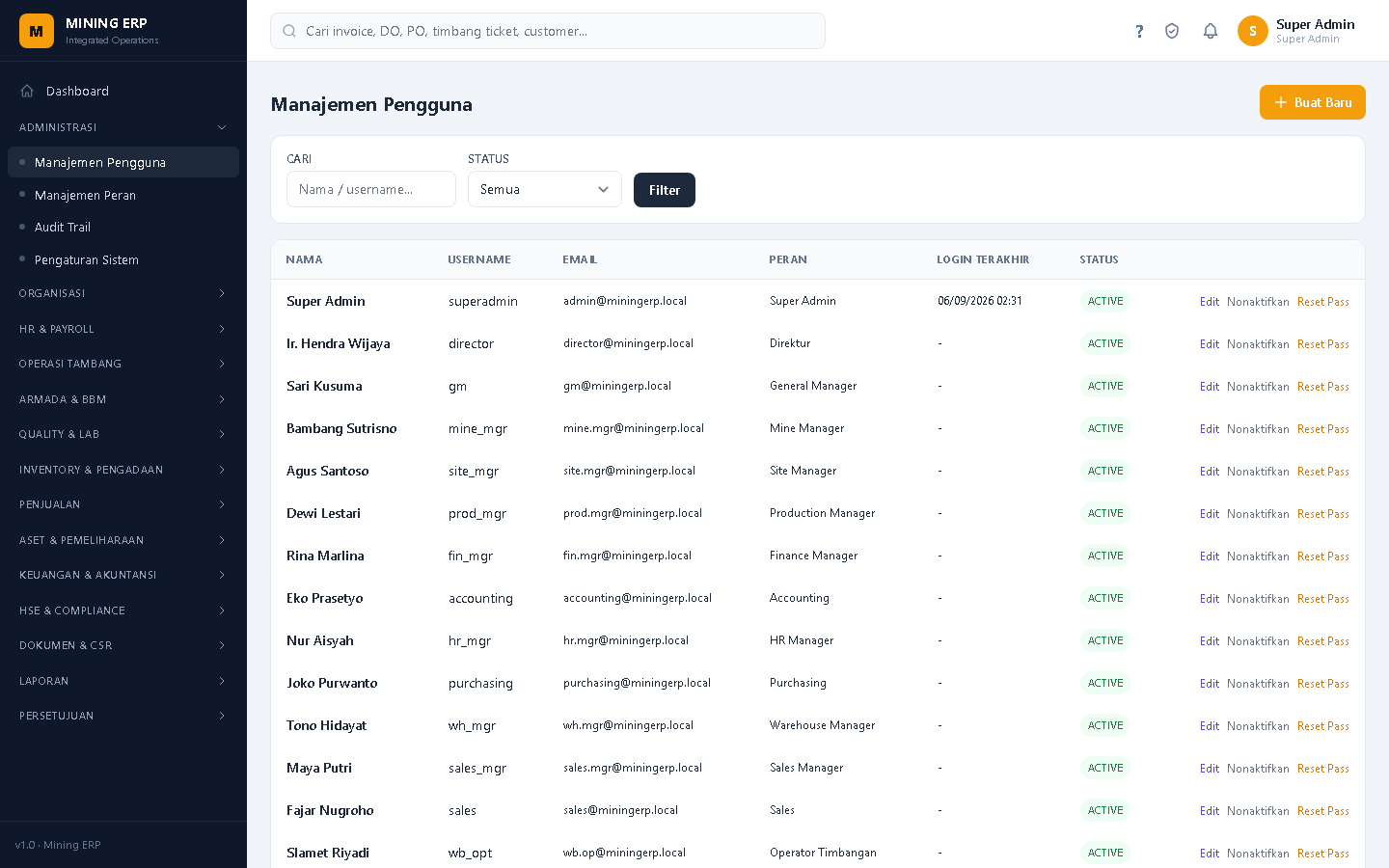
Langkah-langkah
- Buka Administrasi → Manajemen Pengguna.
- Klik Tambah Pengguna.
- Isi nama, username, email (unik).
- Tentukan role (perlu izin role.update).
- Tentukan company/site scope bila perlu.
- Klik Simpan.
Penjelasan Field
| Nama/Username/Email | Identitas akun; username & email harus unik. |
| Status | ACTIVE, INACTIVE, SUSPENDED, LOCKED. |
| Peran | Menentukan hak akses; butuh izin role.update. |
| Scope | ALL_COMPANIES, COMPANY, SITE, OWN_DATA. |
Penjelasan Tombol
| Tambah | Form pengguna baru. |
| Edit | Ubah data pengguna. |
| Aktif/Nonaktif | Toggle status akun. |
| Reset Password | Buat password sementara + wajib ganti saat login. |
| Unlock | Buka akun terkunci. |
| Login History | Riwayat LOGIN/LOGOUT/FAILED/LOCKOUT + IP. |
| Logout All | Akhiri semua sesi perangkat. |
Alur / Status
CREATE → ACTIVE. Gagal login 5x → LOCKED. Reset → FORCE_PASSWORD_RESET.
Hasil yang Diharapkan
Pengguna baru bisa login sesuai perannya; menu otomatis mengikuti izin.
Error Umum
403 saat assign role
Butuh izin role.update, bukan hanya user.update.
Tidak bisa nonaktifkan diri
Sistem mencegah sebagai pengaman (gunakan admin lain).
Username sudah dipakai
Gunakan username unik.
Tips
- Jangan memberi SUPER_ADMIN kecuali darurat.
- Cek Login History bila ada laporan akses aneh.